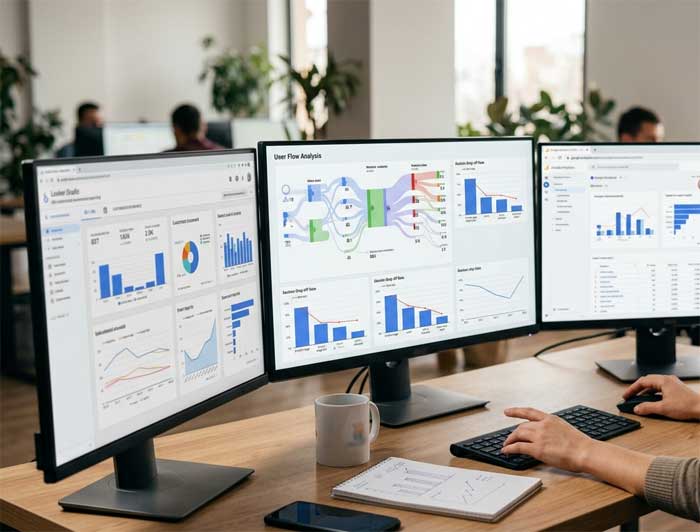
Анализ на User Flow и точки на отпадане при Google реклама
Анализ на User Flow и точки на отпадане при Google реклама
Изчерпателно ръководство: от GA4 фунии до Google Ads метрики и автоматизиран отчет в Looker Studio. Всичко, което научихме в диалога, структурирано с примери, таблици и стъпки за действие.
1. Какво е User Flow в контекста на Google Ads?
User flow (потребителският път) не свършва с кликването върху рекламата. Той започва от момента, в който потребителят види рекламата, и преминава през няколко критични етапа:
1. Импресия → 2. Клик → 3. Целева страница (Landing Page) → 4. Микро-конверсии → 5. Макро-конверсия
Отпадането не е само „няма клик“. Най-често отпаданията стават след клика, защото рекламата е обещала нещо, което сайтът не доставя.
Основни точки на отпадане (и защо се случват)
| Етап | Какво се брои за отпадане | Най-чести причини |
|---|
| Импресия → Без клик | Нисък CTR (Click-Through Rate) | Неподходящо таргетиране, слаб визуален креатив, неясен CTA, рекламата не отговаря на търсене |
| Клик → Отпадане на Landing Page | Висок bounce rate (>80%) | Страницата се зарежда бавно, не е mobile-friendly, посетителят не вижда веднага обещаното в рекламата |
| Разглеждане → Без добавяне в количка | Ниска ретенция | Сложна навигация, липсва доверие (trust signals), цената не е ясна |
| Количка → Без финална покупка | Абандонирана количка (50-70%) | Високи/скрити транспортни разходи, изисква се регистрация, няма познати методи на плащане |
2. Настройка на Funnel Exploration Report в GA4 (стъпка по стъпка)
За да анализираме отпаданията след клик, ни трябва
GA4 фуния. Ето как да я създадете:
Стъпка 1: Влезте в GA4 → меню
Explore (Разглеждане) → + New exploration → избери
Funnel exploration
Стъпка 2: Дефинирайте стъпките (пример за електронен магазин, който ползва Google Ads)
| Стъпка | Име на стъпката | Събитие (Event) | Условия (филтри) |
|---|
| 1 | Клик от Google Ads | session_start | source = google AND medium = cpc |
| 2 | Преглед на продукт | view_item | (без доп. филтри) |
| 3 | Добавяне в количка | add_to_cart | (без доп. филтри) |
| 4 | Започване на плащане | begin_checkout | (без доп. филтри) |
| 5 | Успешна покупка | purchase | (без доп. филтри) |
Важно: GA4 очаква събитията да се случват в точен ред. Ако някой пропусне стъпка 3 и отиде директно на 4, GA4 ще го отчете като отпаднал.
Ключови настройки във Funnel Exploration:
Step naming – използвайте разпознаваеми имена (напр. „Добавяне в количка“).
Conversion window – задайте 7 или 30 дни (според цикъла на покупка).
User segmentation – добавете сегмент „New users“ vs „Returning users“.
Вторична разбивка (breakdown) – по
device category (mobile/desktop) – ако на мобилни устройства отпаданията са по-големи, проблемът е в мобилната оптимизация.
Как да четете резултатите от GA4 фунията?
GA4 ще покаже нещо подобно:
Стъпка 1: 10 000 сесии от Google Ads →
40% отпадане
Стъпка 2: 6 000 прегледа на продукт →
50% отпадане
Стъпка 3: 3 000 добавяния в количка →
30% отпадане
Стъпка 4: 2 100 започвания на плащане →
15% отпадане
Стъпка 5: 1 785 покупки → Обща конверсия: 17.85%
Какво търсите: внезапно голямо отпадане между две стъпки. Ако между стъпка 2 и 3 отпадат 50% – хората разглеждат, но не добавят в количка. Причина: цена, липса на наличност, сложен бутон.
3. Интерпретация на Google Ads данни спрямо bounce rate
След като имате
GA4 фуния, отидете в
Google Ads → Кампании → добавете колоните:
Bounce rate (от GA4),
Pages / session,
Avg. session duration. Ето как да интерпретирате комбинациите:
| CTR | Bounce rate | Pages/session | Какво означава |
|---|
| Висок (5%+) | Висок (80%+) | 1.0 – 1.2 | Кликбейт реклама – хората идват, но не намират обещаното. Сменете landing page или креатива. |
| Нисък (1-2%) | Висок | 1.0 – 1.2 | Нерелевантен трафик – рекламата се показва на грешни хора. Проверете targeting и ключови думи. |
| Нисък | Нисък (<40%) | 3+ | Добро привличане, но лоша конверсия – хората четат, разглеждат, но не купуват. Проблемът е в офертата или checkout процеса. |
| Висок | Среден (40-60%) | 2-3 | Идеалният сценарий – хората намират каквото търсят, разглеждат, но част отпадат поради причини извън сайта. |
Пример от практиката: Данни в Google Ads: CTR 4.5%, Bounce rate 85%, Pages/session 1.1 → Рекламата е привлекателна, но landing page не изпълнява обещанието. Действие: Вземете текста на рекламата и го поставете като H1 заглавие на landing page. Проверете дали CTA бутонът ("Купи сега") е видим без скролване.
4. Как да комбинирате GA4 Funnel + Google Ads Bounce Rate (weekly ритуал)
Ето 3-стъпков процес за всяка седмица:
1. В GA4: Отворете Funnel exploration → вижте къде е най-голямото отпадане.
2. В Google Ads: Вземете същата кампания → погледнете bounce rate и ангажираността.
3. Експериментирайте: Ако отпадането е стъпка 2→3 (преглед → количка) → намалете цената или добавете безплатна доставка. Ако bounce rate > 70% → сменете landing page или добавете negative keywords.
Таблица за седмичен преглед (примерен формат)
| Кампания | CTR | Bounce rate | Най-голямо отпадане във Funnel | Действие |
|---|
| „Есенни обувки“ | 6% | 82% | Стъпка 1 → 2 (клик → преглед) | Сменете landing page – заглавието не отговаря на рекламата |
| „Тениски промо“ | 2% | 45% | Стъпка 3 → 4 (количка → плащане) | Добавете повече методи на плащане (PayPal, Apple Pay) |
| „Бързи обувки“ | 1.2% | 90% | няма (всички отпадат веднага) | Спрете кампанията – нерелевантен трафик |
5. Автоматизация в Looker Studio (бивш Google Data Studio)
За да спрете да готвите ръчни отчети, ще изградим
автоматизиран dashboard, който свързва Google Ads и GA4 и се обновява сам. Ето стъпките:
5.1 Свързване на Google Ads към Looker Studio
1. Влезте в
lookerstudio.google.com →
+ Create →
Report
2. Добавете data source → избери
Google Ads connector
3. Разрешете достъп → изберете акаунт и ниво
Campaign
4. Натиснете
CONNECT
5.2 Свързване на GA4
1. Add data →
Google Analytics connector →
Google Analytics 4
2. Изберете правилния GA4 property → ADD
5.3 Blending на данните (най-важното)
Blend съединява Google Ads и GA4, за да видите рекламните разходи до bounce rate и сесии.
Стъпки за blend:
-
Resource →
Manage blends →
Add a blend
-
Първа таблица: Google Ads data source
-
Втора таблица: GA4 data source
-
Ключ за съединяване: Campaign name (и в двата източника)
-
Избери метрики от Google Ads: Clicks, Cost, Conversions, CTR
-
Избери метрики от GA4: Bounce rate, Sessions, Engaged sessions, Average session duration
След като направите blend, можете да видите една до друга информацията от двете системи. Пример: Кампания "Есенна промоция" има висок CTR, но bounce rate 85% – явно landing page не отговаря на очакванията.
5.4 Построяване на визуализациите
Основна таблица (Performance на кампаниите):
- Тип визуализация: Таблица
- Редове: Campaign name
- Колони: Clicks, CTR, Cost (от Google Ads) + Bounce rate, Sessions, Engaged sessions (от GA4)
Това е основният ви пулс – виждате дали скъпият клик води до ангажиран потребител.
5.5 Автоматично обновяване и споделяне
Когато използвате native connectors (Google Ads, GA4), данните се обновяват
автоматично всеки ден. Не е нужно да правите нищо допълнително.
Как да споделите отчета: Натиснете
Share → въведете имейли → можете да изпратите линк или да
Schedule email delivery (ежедневно/седмично).
6. Примерен weekly ритуал с Looker Studio (5 минути на ден)
След като отчетът е готов, всяка сутрин:
1. Отваряте линка към Looker Studio отчета.
2. Поглеждате таблицата с кампаниите.
3. Търсите червени флагове:
- CTR > 5% + Bounce rate > 70% → кликбейт
- Bounce rate > 80% + висок Cost → нерелевантен трафик
4. Записвате 2-3 кампании за оптимизация.
5. Влизате в Google Ads и правите промените.
Няма нужда да готвите отчети, да копирате в Excel, да пращате имейли. Всичко е автоматизирано.
7. Често срещани проблеми и решения при автоматизацията
| Проблем | Решение |
|---|
| GA4 и Google Ads не се blend-ват добре | Уверете се, че имената на кампаниите са идентични в двете системи. Ако има разлика, първо ги унифицирайте. |
| Bounce rate е празен в GA4 за някои сесии | Използвайте Engagement rate като алтернатива. |
| Данните не се обновяват | Проверете дали използвате native connectors (Google Ads, GA4), а не качени CSV файлове. |
| Искате да включите още източници (Meta, Bing) | Използвайте партньорски конектори като Supermetrics или Windsor.ai. |
8. План за действие – обобщение
Днес: Направете Funnel exploration в GA4 с 5-те стъпки (клик → преглед → количка → плащане → покупка).
Утре: Добавете bounce rate колоната в Google Ads и сравнете с GA4 данните.
След 1 седмица: Направете А/Б тест на landing page за стъпката с най-голямо отпадане.
Следваща стъпка: Изградете Looker Studio dashboard с blend на Google Ads + GA4, за да автоматизирате целия процес. Използвайте готов шаблон за E-commerce PPC Dashboard, ако искате да спестите време.
Ключов извод: Анализът на user flow в Google Ads не е просто „колко клика“. Той отговаря на въпроса
„Защо хората, които са искали да купят, не купуват?“ Без GA4 фуния и без свързване на поведенчески данни с рекламни разходи работите на сляпо.