©TsvetanAngelov.com | All Rights Reserved

Създавам и оптимизирам Google Ads, Facebook Ads и сайтове с цел повече запитвания и продажби.
✔ ясна стратегия
✔ измерими резултати
✔ дългосрочно развитие
Въведение
Много често срещан проблем при настройка на проследяване е следният:
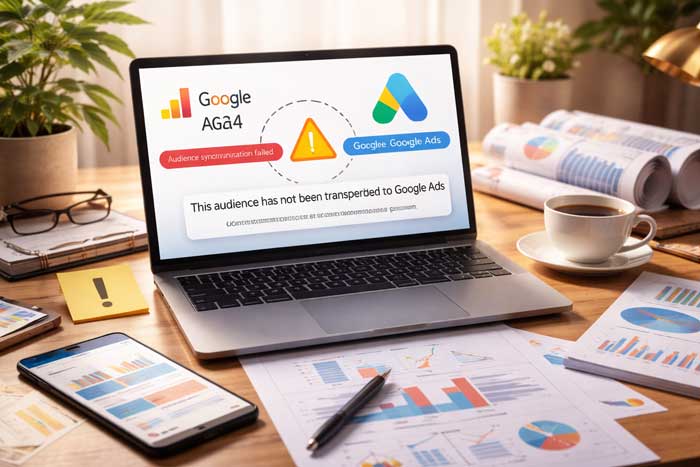
данните в Google Analytics 4 се събират нормално, аудиториите се попълват, но те не се появяват в Google Ads.
Това създава сериозен проблем, особено ако разчитате на ремаркетинг кампании или персонализирана реклама. В тази статия ще разгледаме подробно всички възможни причини, реални сценарии и конкретни решения, базирани на практически случай.
Как работи връзката между GA4 и Google Ads
За да се прехвърлят аудитории от Google Analytics към Google Ads, трябва да са изпълнени няколко условия:
Данните трябва да се събират правилно в GA4
Потребителите трябва да могат да бъдат използвани за рекламни цели
GA4 и Google Ads трябва да са свързани
Да има активни аудитории
Да има валидни advertising cookies (като _gcl_au)
Ако дори едно от тези условия липсва – аудиториите няма да се появят.
Реален симптом на проблема
В конкретния случай:
В Tag Assistant се вижда:
- Page View
- User Engagement
Данните в GA4 се събират
Аудитории се попълват в Analytics
Но:
- В Google Ads няма аудитории
- След 3+ седмици няма синхронизация
Това ясно показва:
-> Проблемът не е в събирането на данни, а в предаването им към Ads
Основни причини и решения
1. Consent Mode и блокиране на рекламни данни
След въвеждането на Consent Mode v2, Google изисква изрично съгласие за:
ad_storage
ad_user_data
ad_personalization
Дори ако GA4 събира данни, ако тези параметри не са "granted", Google Ads няма да използва потребителите.
Правилен пример:
gtag('consent', 'default', {
ad_storage: 'granted',
ad_user_data: 'granted',
ad_personalization: 'granted',
analytics_storage: 'granted'
});
Важно:
Този код трябва да се изпълни преди зареждането на gtag.js.
2. Грешки в имплементацията на gtag.js
Често срещани проблеми:
вложени script тагове
дублиране на gtag функцията
неправилен ред на изпълнение
Правилен код:
<script>
window.dataLayer = window.dataLayer || [];
function gtag(){dataLayer.push(arguments);}
gtag('consent', 'default', {
ad_storage: 'granted',
ad_user_data: 'granted',
ad_personalization: 'granted',
analytics_storage: 'granted'
});
</script>
<script async src="https://www.googletagmanager.com/gtag/js?id=G-XXXX">/script>
<script>
gtag('js', new Date());
gtag('config', 'G-XXXX');
gtag('config', 'AW-XXXX');
</script>
3. Смесване на Google Tag Manager и gtag.js
Един от най-честите проблеми е използването едновременно на:
Google Tag Manager
gtag.js
Това води до:
дублирани тагове
конфликт в tracking
изпращане на данни, но без валидна връзка към Ads
Препоръка:
-> Използвайте само един метод
4. Google Signals не е включен
Google Signals е задължителен за ремаркетинг.
Път:
Admin → Data Settings → Data Collection
Активирайте:
-> Google Signals
Без него аудиториите няма да се използват в Ads.
5. Липса на auto-tagging (gclid)
Google Ads използва параметър:
?gclid=
Ако той не се добавя:
потребителят не се свързва с рекламата
аудиторията не се изгражда
Проверка:
Google Ads → Settings → Auto-tagging → ON
6. Cookie проблеми (_gcl_au)
За да работи ремаркетинг:
браузърът трябва да създаде _gcl_au cookie
Ако липсва:
- няма връзка с Ads
Проверка:
Chrome DevTools → Application → Cookies
7. Недостатъчно потребители
Минимални изисквания:
Display: ~100 потребители
Search: ~1000 потребители
Ако сайтът е нов – аудиториите няма да се появят.
8. Забавяне в синхронизацията
Обичайно:
24–48 часа
понякога до 72 часа
Но ако след 3 седмици няма резултат → има реален проблем.
Анализ на конкретния случай
В разгледания сценарий:
Кодът вече изпраща hits (потвърдено)
GA4 работи
Аудитории се създават
Следователно:
-> Проблемът е в условията за използване на данните в Ads, не в tracking-а.
Най-вероятните причини са:
Google Signals не работи ефективно
Consent Mode блокира advertising data
Няма достатъчно потребители с Google акаунти
GTM и gtag са били смесени в миналото
Най-сигурното решение (стъпка по стъпка)
Оставете работещия gtag код
Уверете се, че няма дублирани тагове
Включете Google Signals
Активирайте Personalized Advertising
Включете Auto-tagging
Проверете за _gcl_au cookie
Изчакайте 48–72 часа
Заключение
Проблемът с липсващи аудитории в Google Ads, въпреки работещ Google Analytics, е почти винаги свързан не с кода, а с:
consent настройки
privacy ограничения
или липса на валидна връзка между потребителя и рекламата
В модерната среда (след Consent Mode v2), самото събиране на данни не е достатъчно. Нужно е и разрешение тези данни да се използват за рекламни цели.
Ако всички настройки са правилни, аудиториите ще започнат да се появяват автоматично и ще могат да се използват за ремаркетинг кампании в Google Ads.
Ако срещате този проблем, най-важното е да мислите не само за tracking, а за целия поток на данните – от потребителя до рекламната платформа.
©TsvetanAngelov.com | All Rights Reserved